Avaa KotNote selaimessa ja kirjaudu sisään. Jos olet uusi käyttäjä, valitse Rekisteröidy ja aktivoi tilisi sähköpostista ennen kirjautumista.
Avaa navigaatiosta Tallenna / Muistiinpanot. Avaa puhelimella ensin navigointivalikko.
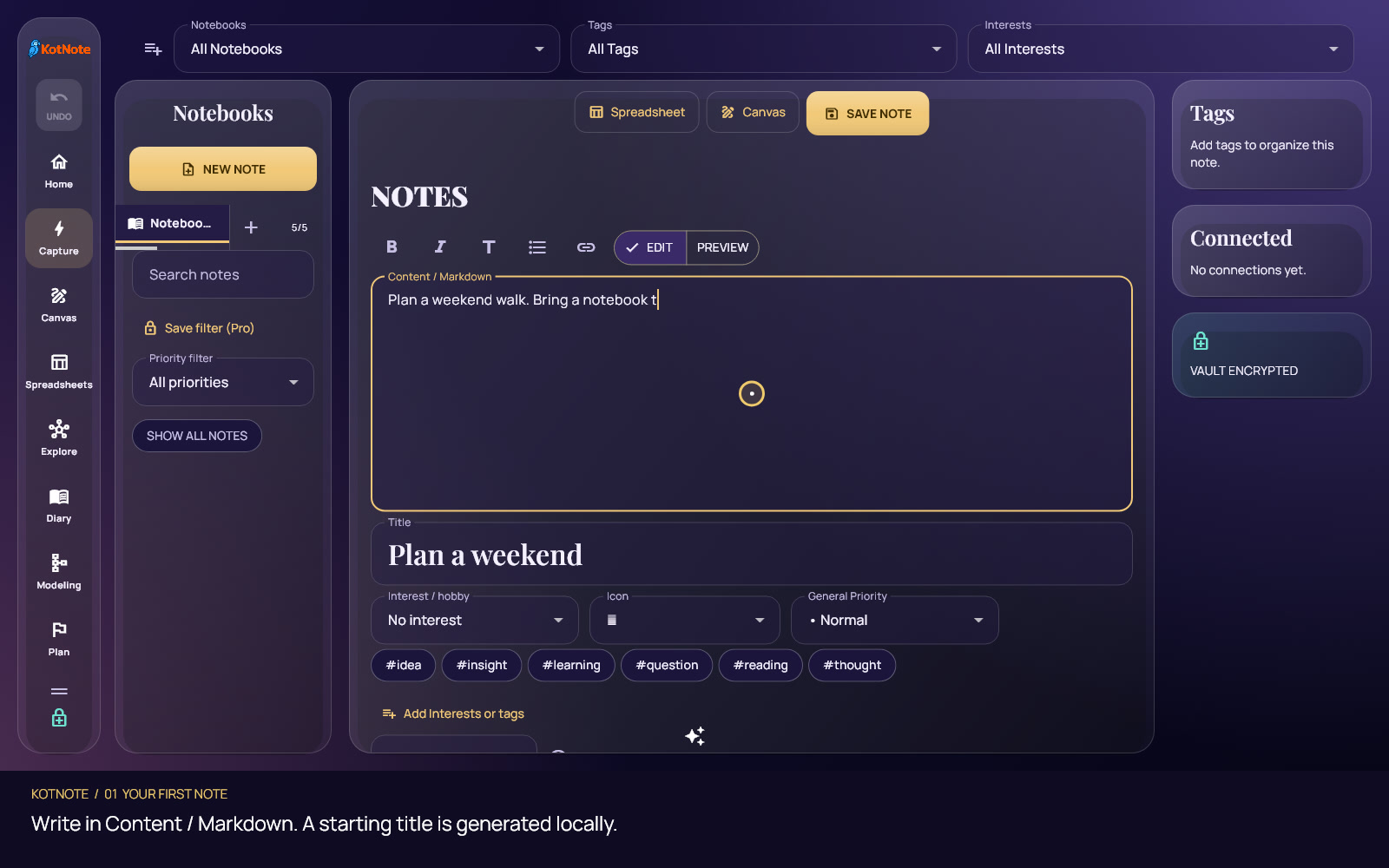
Valitse Uusi muistiinpano. Voit jättää tagit, kiinnostuksen kohteen ja muut vapaaehtoiset kentät myöhemmäksi.
VAIHE 02
Kirjoita ja tallenna ensimmäinen muistiinpano
Kokeile: ”Suunnittele viikonlopun kävely. Ota muistikirja mukaan ideoiden luonnosteluun.”
Kirjoita Sisältö / Markdown -kenttään. Tavallinen teksti riittää; muotoilu on vapaaehtoista.
KotNote muodostaa alustavan otsikon kolmesta ensimmäisestä sanasta. Napsauta Otsikko-kenttää ja vaihda nimeksi ”Viikonlopun kävely”. Myös Yhteenveto ja Kuvaus ovat muokattavissa.
Valitse Tallenna muistiinpano. Tallennettu muistiinpano tulee muistikirjan luetteloon. Voit palata siihen ja muokata samaa muistiinpanoa myöhemmin.
VAIHE 03
Järjestele vain sen verran kuin tarvitset
Muistikirja on kokoelma, kiinnostuksen kohde on aihe ja tagi on joustava tunniste.
Uusi käyttäjä aloittaa pienellä valikoimalla: enintään kuudella tagilla ja kolmella kiinnostuksen kohteella. Lisää ehdotettu tagi tähän muistiinpanoon napsauttamalla sitä tai valitse aihe Kiinnostus / harrastus -valikosta.
Tarvitsetko lisää vaihtoehtoja? Valitse Lisää kiinnostuksen kohteita tai tunnisteita, hae valikoimasta, ota haluamasi valinnat käyttöön ja tallenna. Valitse sen jälkeen uusi tagi tai aihe muistiinpanolle. Käyttöönotto ei lisää valintaa kaikkiin muistiinpanoihin.
Näytä lisää tageja ja Näytä kaikki käytössä olevat kiinnostuksen kohteet avaavat pidemmät luettelot. Luo tagi on käytettävissä omalle tunnisteellesi. Profiilien lisävalinnat löytyvät Lisää…-osiosta.
Tallenna muistiinpano luokittelun muuttamisen jälkeen. Voit myöhemmin vähentää valintoja Asetusten tagi- ja kiinnostusvalikoimassa. Käytöstä poistaminen säilyttää vanhojen muistiinpanojen liitokset.
VAIHE 04
Etsi muistiinpano ja muokkaa sitä
Harjoittele juuri tallentamasi muistiinpanon avaamista.
Valitse Muistiinpanoissa Näytä kaikki muistiinpanot, jos haluat hakea eri muistikirjoista. Kirjoita Hae muistiinpanoja -kenttään ”Viikonlopun”.
Avaa hakutuloksen tiedot kaksoisnapsauttamalla sitä ja valitse Muokkaa. Muuta otsikkoa tai sisältöä ja valitse Tallenna muistiinpano. Alkuperäinen muistiinpano päivittyy.
Jos tulos puuttuu, tyhjennä haku ja tarkista yhteiset muistikirja-, tagi- ja kiinnostussuodattimet. Suodattimet toimivat yhdessä; Kaikki muistikirjat ei tyhjennä muita valintoja.
Tutki-näkymät näyttävät samat tallennetut tiedot eri tavoin. Yksi napsautus valitsee solmun. Kaksoisnapsautus avaa sen ja päivittää luku- sekä viimeksi avattu -tilan.
VAIHE 05
Valitse yksi seuraava askel
Kaikkia työtiloja ei tarvitse opetella kerralla.
Aloita päiväkirja avaamalla Päiväkirja, valitsemalla kalenterista päivä ja käyttämällä Lisää muistiinpano -toimintoa tai tyhjän päivän kirjoituskenttää. Muistiinpano saa valitun päivän päivämäärän.
Kokeile visuaaliselle idealle Piirtoalustaa tekstin, piirrosten tai kuvien kanssa. Pieneen jäsenneltyyn luetteloon sopii Taulukko.
Palaa laajaan ominaisuusoppaaseen, kun tarvitset yhteyksiä, tuontia, suunnittelua tai Mallinnusta. Valinnaiset tekoälytoiminnot ovat erillään tavallisesta kirjoittamisesta ja tallentamisesta.
KATSO JA KOKEILE
Kolme lyhyttä läpikäyntiä.
Englanninkielinen käyttöliittymä. Valitse soittimesta suomenkielinen tekstitys tai avaa tekstiversio. Videoissa ei ole ääntä; voit pysäyttää, kelata ja käyttää koko näyttöä.